So funktioniert die Zeiterfassung per Standort
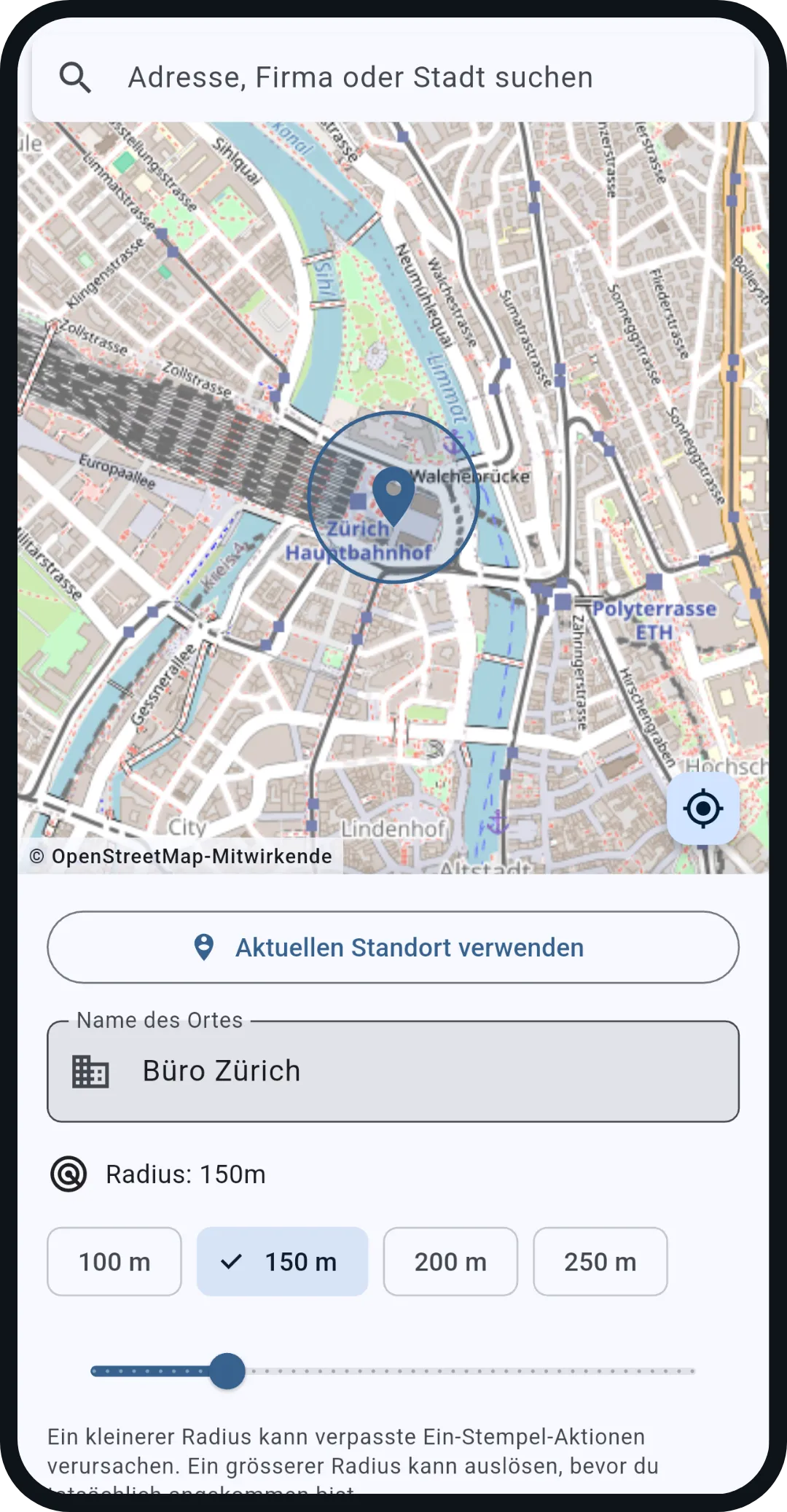
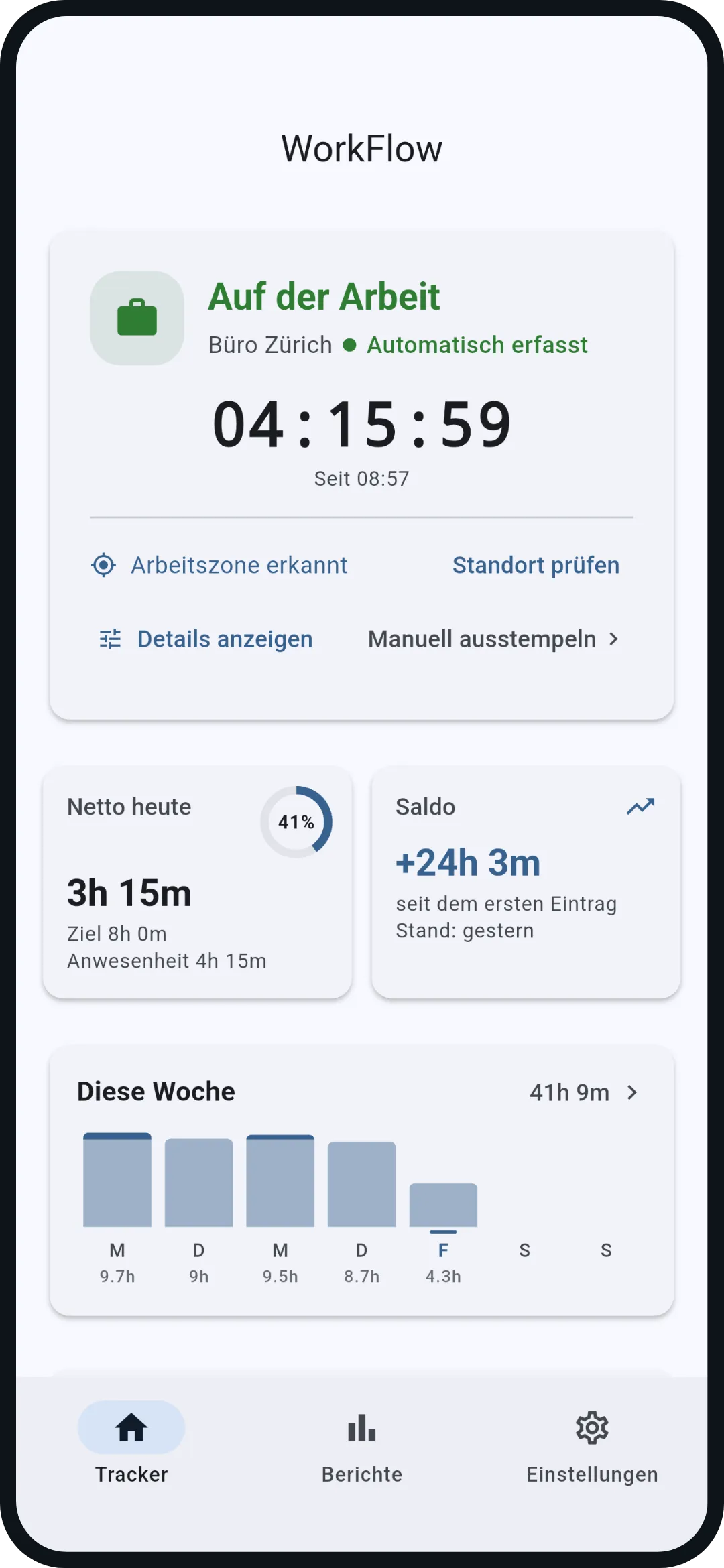
Beim Einrichten übergibt WorkFlow deinen Arbeitsort und den Radius an den Geofencing-Dienst von Android. Ab dann beobachtet das System, nicht die App: Betrittst du den Kreis, schickt Android eine Meldung an WorkFlow, und die App stempelt ein. Verlässt du ihn, kommt die Gegenmeldung, und sie stempelt aus. Das funktioniert auch, wenn die App geschlossen ist oder das Handy neu gestartet wurde, denn die Meldung weckt die App auf.
Als zweite Schicht prüft die App alle 15 Minuten kurz im Hintergrund, ob eine Meldung untergegangen ist, etwa weil das Handy im Energiesparmodus war. Diese Prüfung ist zeitlich begrenzt: Kommt in 30 Sekunden keine Position, gibt sie auf und versucht es beim nächsten Mal. Sie nutzt die letzte bekannte Position des Handys, wenn die frisch genug ist, statt eine neue anzufordern.
Warum der Akku hält
Das Geofencing von Android ist genau für solche Fälle gebaut und kombiniert Mobilfunk, WLAN und, wenn nötig, GPS so sparsam wie möglich. Wetter- und Erinnerungs-Apps nutzen dieselbe Technik. WorkFlow selbst schaltet das GPS nie dauerhaft ein.
Die 15-Minuten-Prüfung läuft über den WorkManager von Android, der solche Aufgaben bündelt und im Ruhezustand des Handys verschiebt. Deshalb kann sie sich um Minuten verzögern; eine verspätete Meldung verschiebt den erfassten Beginn oder das Ende entsprechend, und genau dafür ist jeder Tag in der Zeiten-Liste korrigierbar.
Manche Hersteller, vor allem Samsung und Xiaomi, beenden Hintergrund-Dienste trotzdem. WorkFlow erkennt das und zeigt dir unter Tracking-Details und in den Einstellungen die passenden Schritte, um die Akku-Optimierung für die App auszuschalten. Das ist eine einmalige Einstellung.
Was gespeichert wird, und was nicht
Gespeichert: die Arbeitsorte, die du selbst angelegt hast, und die Zeiten von Ankommen und Gehen, aus denen die Berichte entstehen. Dazu ein knappes Protokoll der letzten erkannten Ereignisse für die Tracking-Details, damit du nachvollziehen kannst, was die App zuletzt gesehen hat.
Nicht gespeichert: Routen, Koordinaten-Verläufe, Aufenthaltsorte ausserhalb des Radius. Die Position, die Android liefert, wird nur mit deinem Arbeitsort verglichen und dann verworfen. Nichts davon verlässt das Gerät, weil WorkFlow keinen eigenen Server hat. Nach aussen verbinden sich nur die Karte beim Einrichten, die Kacheln und Adresssuchen von OpenStreetMap holt, und für WorkFlow Pro die Kaufprüfung über Google Play, die keine Standorte oder Zeiten enthält.
Was daraus im Bericht wird →
Genauigkeit und Grenzen
Die Ortung ist so genau wie dein Handy. Der Standard-Radius von 150 Metern funktioniert im Freien am besten; in Gebäuden mit schlechtem Empfang kann die Meldung ein paar Minuten später kommen. Beim Verlassen nutzt WorkFlow einen etwas grösseren Radius als beim Ankommen, damit ein Wackeln der Position an der Grenze nicht zu falschem Aus- und Einstempeln führt.
Bevor die App eine Ankunft als Arbeitsbeginn wertet, wartet sie fünf Minuten im Radius ab. Ein kurzes Vorbeifahren am Büro stempelt dich nicht ein. Ohne WLAN oder Mobilfunk ist die Ortung ungenauer, und Android liefert Geofence-Meldungen dann weniger zuverlässig. Schau deshalb am Tagesende kurz auf die Zeiten-Liste; wenn etwas nicht stimmt, korrigierst du den Tag mit zwei Tipps.
So sieht die Zeiten-Liste aus →
Du behältst die Kontrolle
Manuell ausstempeln, wenn du früher gehst, ohne dass die App dich gleich wieder einstempelt: WorkFlow merkt sich das, bis du den Ort wirklich verlassen hast. Automatik pausieren, ganz manuell stempeln, den Radius ändern, einen Ort löschen: alles in der App, nichts davon versteckt.
Und die Berechtigung „Standort immer zulassen“, die Android für Geofencing verlangt, kannst du jederzeit entziehen. Dann stempelt WorkFlow eben nur noch manuell, ohne zu meckern.
Wie oft fragt die App meinen Standort ab?
Selbst gar nicht dauerhaft. Android meldet Ankommen und Verlassen; zusätzlich prüft die App alle 15 Minuten kurz nach und bricht nach 30 Sekunden ab, wenn keine Position kommt.
Sieht jemand, wo ich bin?
Nein. WorkFlow hat keinen eigenen Server und kein Konto. Die Position wird auf dem Gerät mit deinem Arbeitsort verglichen und verworfen; nur die Karte beim Einrichten lädt Kacheln von OpenStreetMap.
Was, wenn die Meldung zu spät kommt?
Dann korrigierst du die Zeit in der Zeiten-Liste. Automatische und manuelle Einträge bleiben unterscheidbar, Korrekturen werden protokolliert.
Ist Zeiterfassung per GPS erlaubt?
Wenn du deine eigene Arbeitszeit auf deinem eigenen Handy festhältst, ortet dich niemand ausser dir selbst: WorkFlow vergleicht die Position auf dem Gerät mit deinem Arbeitsort, legt keinen Routenverlauf an und sendet weder Standort noch Zeiten an einen Server. Anders ist es, wenn ein Arbeitgeber seine Angestellten ortet oder eine solche App vorschreibt. Dafür gelten das Arbeits- und das Datenschutzrecht deines Landes; kläre das im Betrieb. Diese Antwort ist keine Rechtsberatung.
Brauche ich dafür die Pro-Version?
Nein. Das automatische Stempeln per Standort, das manuelle Stempeln, die Berichte und der Stundenzettel als PDF und CSV sind kostenlos. WorkFlow Pro ist ein optionaler Einmalkauf mit Zusatzfunktionen wie Feiertagsimport, Excel-Export und automatischen Backups.
 WorkFlow